Prendre conscience des dessous d'une navigation web : sites et cookies tiers
Dans cette activité pour allez choisir 2 ou 3 sites que vous visitez couramment.
A l'aide d'outils comme Greenbeam, vous allez pouvoir dans un premier temps, observer les dessous d'une navigation web.
Puis dans un second temps, configurer le navigateur pour limiter le trafic néfaste.
Étape 1 : nettoyer le navigateur Cliquez sur l'icône du menu de Firefox et sélectionnez « Préférences » |  |
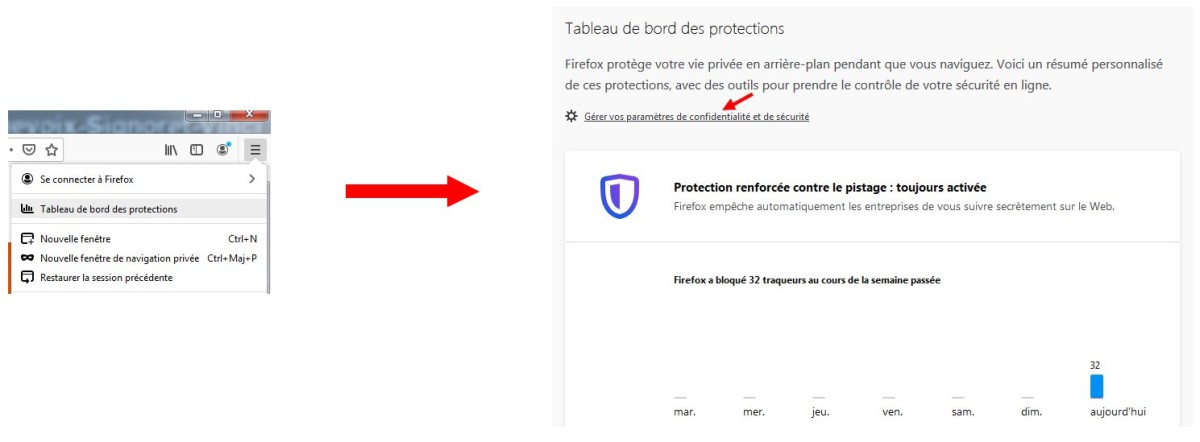 | Puis sélectionnez « Tableau de bord des protections» puis cliquez sur "Gérer vos paramètres de confidentialité et de sécurité" en haut de la page qui vient de s'ouvrir. |
Un nouvel onglet "Options" s'ouvre sur lequel vous pouvez alors gérer votre niveau de protection, la gestion des cookies, l'enregistrement ou non de vos mots de passes, etc .. Cliquez sur le bouton « Effacer les données », puis confirmez par deux fois. Fermez l'onglet des préférences. | 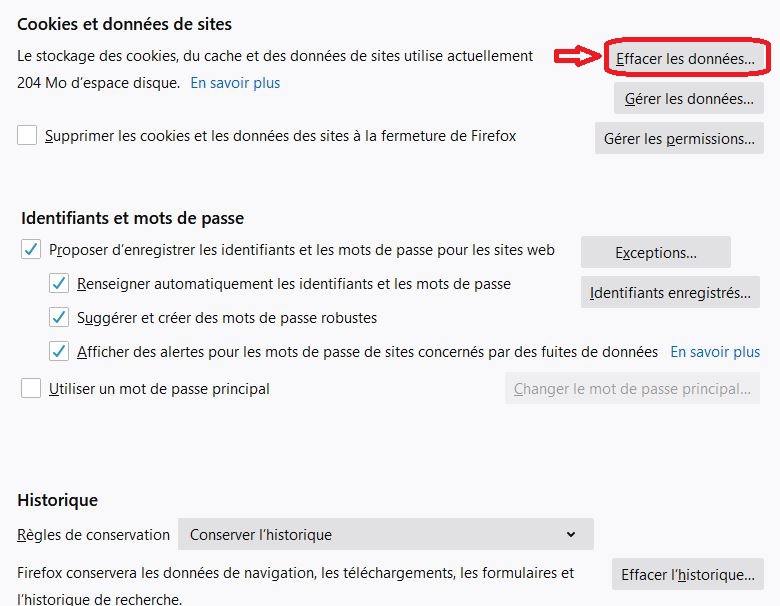 |
Lancer le plugin Greenbeam de Firefox en cliquant sur l'icône en forme de carré vert en haut à droite. | 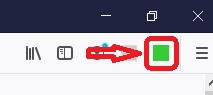 |
Cliquez sur le bouton « Reset Data » pour effacer toutes les données déjà présentes. |  |
Étape 2 : naviguer sur le web (normalement) Débutez une navigation web dans un second onglet avec vos sites préférés, puis regardez les interactions entre le site visité et les sites tiers sur la page greenbeam. On remarque, que pour un site visité, plus d'une cinquantaine de sites tiers sont sollicités :
et des sites de publicités comme :
| 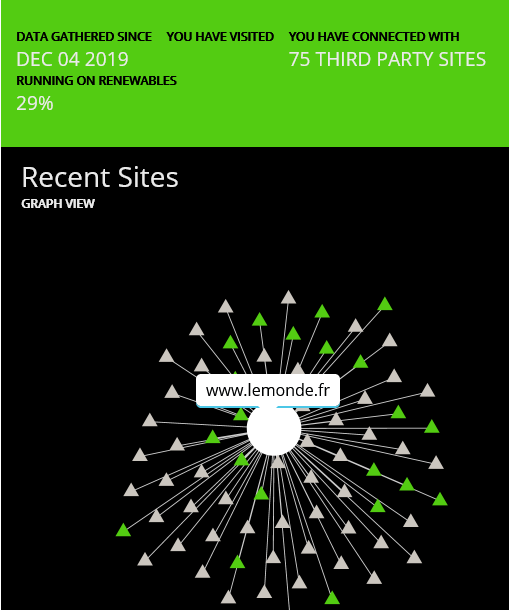 |
Ouvrir un second site dans un nouvel onglet, puis regardez les interactions entre les 2 sites visités et les sites tiers. Le même constat est réalisé sur le second site et on remarque en plus que certains sites tiers (doubleclick.net, facebook.com,...) ont créé des liens entre les 2 sites visités, ce qui signifie qu'ils ont connaissance de ma navigation globale. | 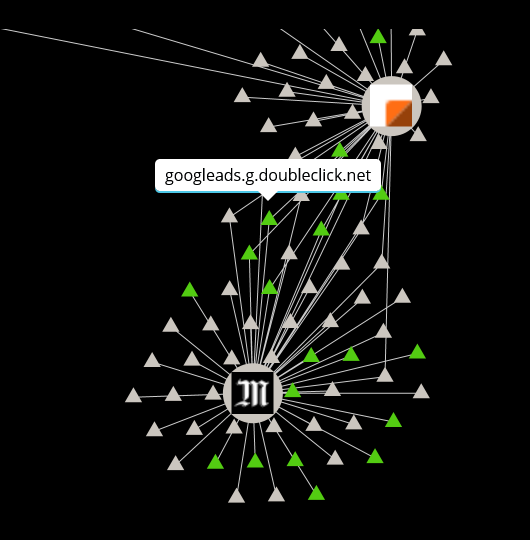 |
Étape 3 : visualisation des cookies tiers
Certains des sites tiers sollicités ont laissé des cookies tiers.
Pour les afficher, recommencer la démarche précédente afin de retourner dans la fenêtre "Options" de la fenêtre "Protection de la vie privée" (en cliquant sur « Préférences » dans Firefox).
Cliquez alors sur le bouton « Gérer les données » pour afficher la liste des cookies présents sur votre navigateur. | 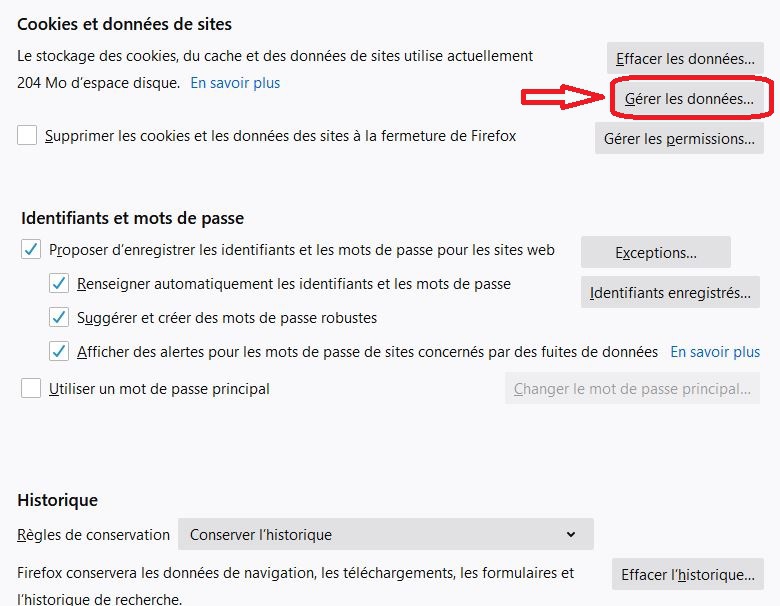 |
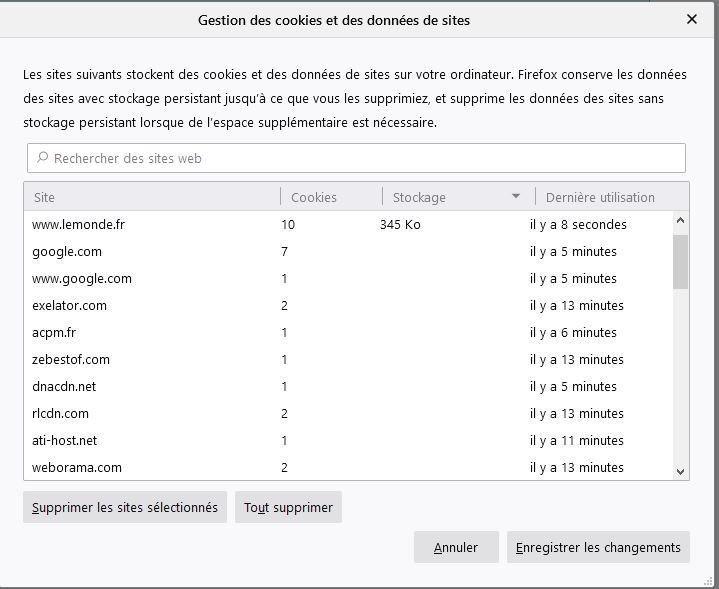 | A noter que le bouton « Tout supprimer" permet d'effacer tous les cookies et fichiers temporaires de votre navigateur. La navigation privée permet de faire automatiquement cela à la fermeture du navigateur. Certains des sites tiers sollicités laissent donc des cookies "espions". |
Étape 4 : naviguer sur le web (avec une protection) Avec la nouvelle version de Firefox, il est possible de se protéger contre ce pistage organisé. En effet, à l'ouverture d'une page web, on voit apparaître dans la barre d'adresse un bouclier permettant de gérer le blocage (ou non en désactivant la protection renforcée) de ces cookies de pistage et des traqueurs de réseaux sociaux. | 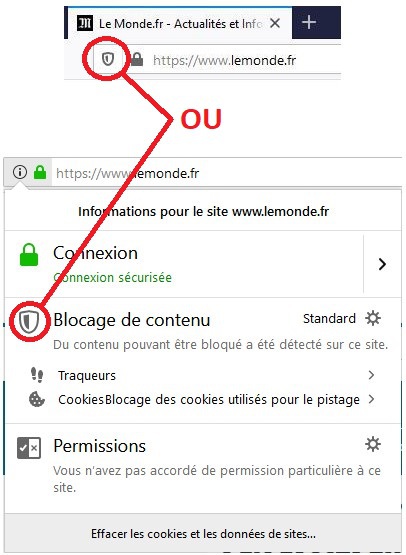 |
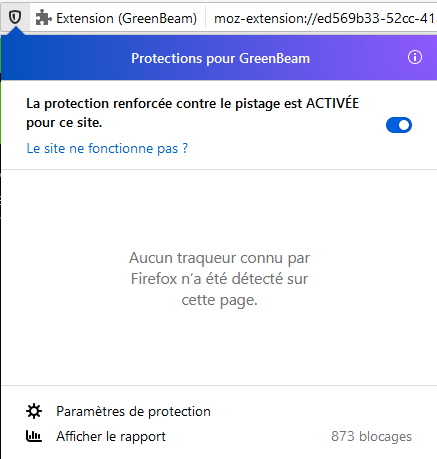 | Vous allez à présent réinitialiser Greenbeam en cliquant sur le bouton « Reset Data » et activer la protection contre le pistage en cliquant sur le bouclier. |
Recommencer la même navigation que précédemment. On remarque que les sites tiers sont moins nombreux à présent, même si il en reste toujours. D'où l'intérêt d'une navigation privée qui efface tout en fin de navigation. | 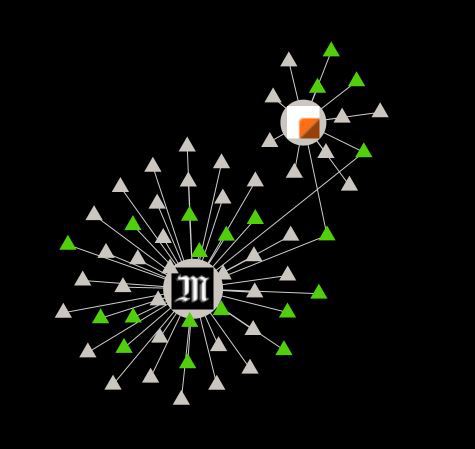 |
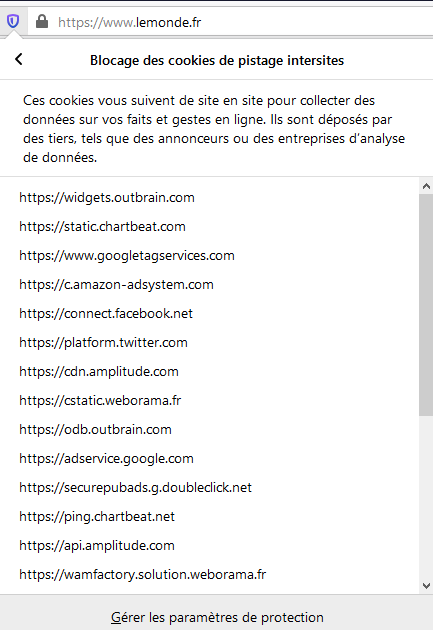
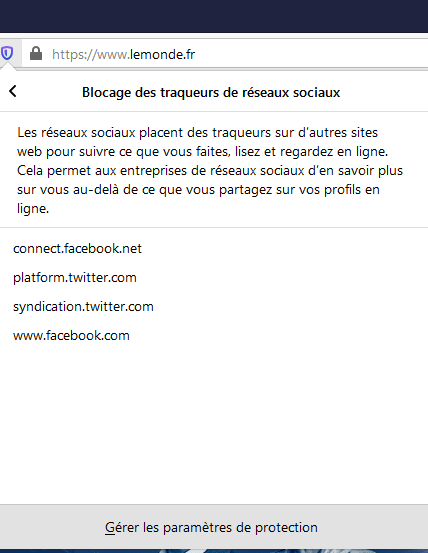
Pour information, en cliquant sur le bouclier, on peut accéder au menu de gestion : | 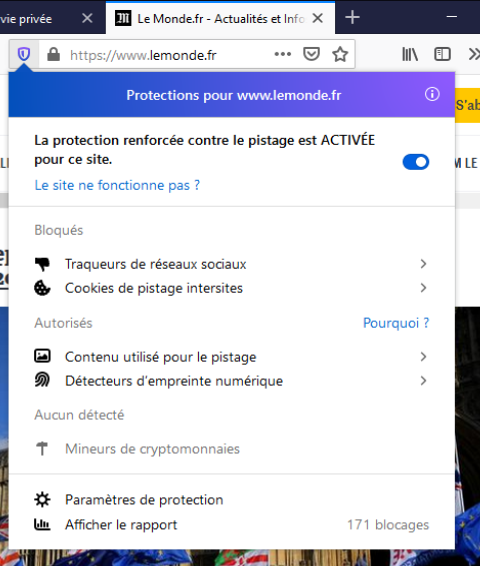 |
des cookies autorisés nécessaires pour le bon fonctionnement du site visité.
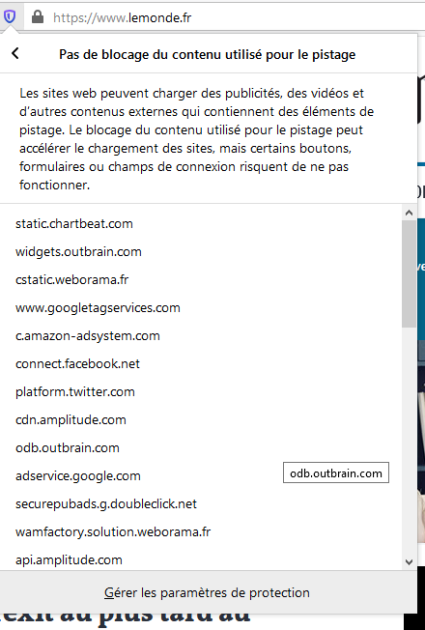
des cookies de pistage déposés par des tiers, tels que des annonceurs ou des entreprises d'analyse de données et qui vous suivent d'un site à l'autre pour collecter des données sur vos faits et gestes en ligne. Bloquer les cookies de pistage intersites permet de réduire le nombre de publicités qui vous suivent d'un site à l'autre)
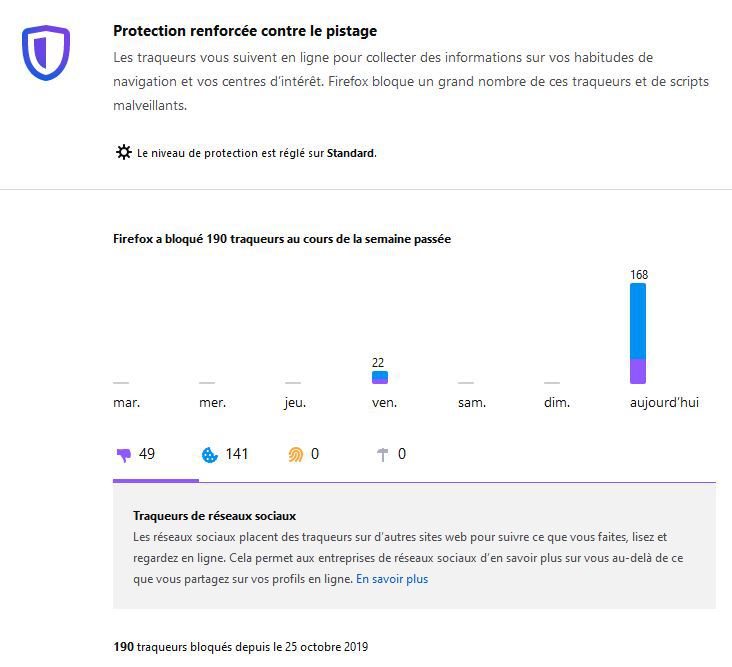
des traqueurs de réseaux sociaux placés par les réseaux sociaux sur d'autres sites web pour suivre ce que vous faites, lisez et regardez en ligne. Cela permet aux entreprises de réseaux sociaux d'en savoir plus sur vous au-delà de ce que vous partagez sur vos profils en ligne.
du rapport hebdomadaire